

تعریف مسئله
هدف از این مطالعه، تحلیل عددی جریان هوا روی ایرفویل NACA 23015 و بررسی توزیع فشار و نیروی درگ حاصل از عبور جریان است. این ایرفویل از نوع 5-رقمی NACA بوده و برای پایداری بهتر در زوایای حملهی متوسط طراحی شده است. این نوع ایرفویل در طراحی بال هواپیماهای آموزشی، گلایدرها و پهپادهای سبک کاربرد دارد.
در این پروژه، عبور جریان هوا با سرعت ۳۰ متر بر ثانیه از روی ایرفویل NACA 23015 بصورت یک تحلیل دوبعدی در محیط ANSYS CFX اجرا شده است تا توزیع فشار، و استخراج ضریب فشار در راستای وتر بررسی شود. بهمنظور دستیابی به نتایج دقیق و پایدار، از شبکهبندی ساختاریافته (Structured Mesh) و مدل آشفتگی SST k–ω استفاده شده است.
این نوع شبیهسازیها در دستهی جریانهای خارجی (External Flow) قرار میگیرند، زیرا جریان از اطراف جسم صلب عبور میکند. در چنین مسائلی، نحوهی انتخاب دامنه حل، شرط مرزی و مدل آشفتگی تأثیر مستقیمی بر نتایج دارد.

شبیه سازی عددی جریان هوا روی ایرفویل NACA 23015
آنچه در این آموزش خواهید آموخت
در این آموزش گام به گام، دانشجویان و علاقه مندان به دینامیک سیالات محاسباتی (CFD) با مراحل کامل حل یک مسئله ی آیرودینامیکی دوبعدی آشنا خواهند شد.
در پایان این آموزش، انتظار می رود فراگیران مهارت های زیر را کسب کنند:
- ✅ آشنایی با حل جریان خارجی (External Flow) اطراف یک ایرفویل
- ✅ وارد کردن مختصات ایرفویل و ایجاد هندسه در محیط DesignModeler
- ✅ بلوک بندی دامنه حل برای ساخت شبکه ساختاریافته (Structured Mesh)
- ✅ تولید شبکه لایه مرزی با کنترل تراکم المان ها
- ✅ نحوه فرمول نویسی در محیط Expression به زبان CEL برای استخراج ضریب پسا
- ✅ تعیین شرایط مرزی فیزیکی واقعی شامل ورودی، خروجی، دیواره بدون لغزش، دیواره لغزش آزاد و تقارن
- ✅ انتخاب مدل آشفتگی مناسب (SST k–ω) برای جریان های دارای جدایش
- ✅ تعریف متغیرهای جدید در محیط CFD-Post مثل ضریب فشار Cp
- ✅ استخراج نمودارهای تحلیلی در محیط CFD-Post
دانشجویان و علاقه مندان فایل کامل پروژه شبیه سازی جریان هوا روی ایرفویل NACA 23015 در نرم افزار ANSYS CFX بصورت رایگان در دسترس است. در صورت هرگونه ابهام و یا سوال میتوانید از طریق راه های ارتباط با ما، سوالات خود را مطرح فرمایید.
ایجاد هندسه و آمادهسازی دامنه حل
ابتدا مختصات نقاط ایرفویل NACA 23015 از منابع معتبر اینترنتی استخراج و در محیط Microsoft Excel وارد میشود. سپس فایل مختصات به فرمت .txt ذخیره و از طریق دستور Point در محیط DesignModeler نرمافزار ANSYS Workbench فراخوانی میگردد. برای این منظور در قسمت Type گزینه Construction Point و در قسمت Definition، گزینه From Coordinates File را انتخاب کرده تا بتوان فایل txt را وارد کنیم. همانطور که قبلا هم اشاره شد، این مسئله جنبه ی آموزشی داشته و لذا تعداد محدودی از نقاط پروفیل ایرفویل آورده شده است. برای افزایش دقت در مسائل مورد نظر میتوان تعداد نقاط مرز ایرفویل را افزایش داد. در ادامه، برای ایجاد دامنهی محاسباتی و بلوکبندی اطراف ایرفویل، تعدادی نقاط کمکی (Auxiliary Points) در اطراف نقاط اصلی ایجاد میشود. با استفاده از دستور Curve، این نقاط بهصورت پیوسته به هم متصل گردیده تا شکل هندسی دقیق ایرفویل و مرزهای دامنه تشکیل شود.
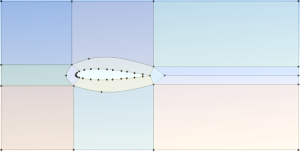
ایجاد دامنهی محاسباتی و بلوکبندی اطراف ایرفویل، با استفاده از نقاط
هدف از این مرحله، آمادهسازی یک ناحیه چهارضلعی منظم اطراف ایرفویل بوده تا بتوان شبکهای ساختاریافته را ایجاد کرد. برای آموزش بیشتر شبکه بندی سازمان یافته میتوان به مطالب سایت مراجعه کرد.
توجه شود، ابعاد دامنه محاسباتی بصورت دلخواد و کمتر از معیار آنالیز عددی مسائل آیرودینامیکی درنظر گرفته شده تا دانشجو در مرحله آموزش با دامنه ی محاسباتی با کران بالا مواجه نشود و هندسه متمرکزتر باشد.
پس از آن، با استفاده از دستور Extrude، مرزهای چهار ضلعی ایجاد شده را در قسمت Geometry، انتخاب و با ضخامت 0.01 متر (در راستای محور Z) اکسترود شد تا مدل بهصورت دوبعدی (2D) مورد تحلیل قرار گیرد.توجه شود به هنگام استفاده از دستور Extrude، وضعیت Operation روی گزینه Add Frozen انتخاب شود. این امر باعث میشود قطعات اکسترود شده مجزا از یکدیگر باشند تا فرایند بلوک بندی به منظور شبکه بندی سازمان یافته تحقق یابد. طول وتر ایرفویل برابر با ۱ متر در نظر گرفته شد. این مقدار، مبنای محاسبهی عدد رینولدز است.
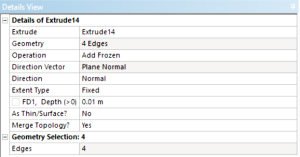
استفاده از دستور Extrude، برای ایجاد مرزهای چهار ضلعی در قسمت Geometry
یکی از نکات قابل توجه در مرحله انتهایی محیط Geometry، یکپارچه کردن قطعات دامنه حل میباشد. چنانچه پارت ها و قطعات مختلف یکپارچه نشوند، المان ها و گره های شبکه نیز در مرحله مشینگ به یکدیگر متصل نخواهند شد. بنابراین با انتخاب تمامی قطعات مورد نظر و اعمال کلیک راست و انتخاب دستور Form New Part تمامی پارت ها یکپارچه شده تا المان های آنها به یکدیگر متصل شوند.
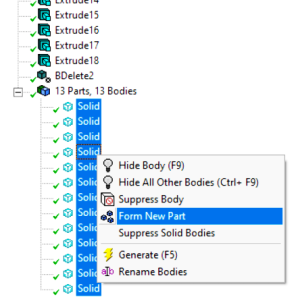
اعمال دستور Form New Part به منظور یکپارچه سازی تمامی دامنه ها
شبکهبندی (Meshing)
در محیط Meshing، هدف ایجاد شبکهای منظم و دقیق برای ثبت صحیح تغییرات جریان در اطراف ایرفویل بود. با استفاده از دستور Sizing، و با انتخاب Number of Divisions در قسمت Type، تعداد تقسیمات هر ضلع تعیین میشود. سپس برای کنترل تراکم المانها (Element Density) در نواحی خاص، مثل لبهی حمله و نزدیکی سطح ایرفویل از دستور Bias استفاده میشود. برای کنترل تراکم المان ها از Bias Optionگزینه Bias Factor انتخاب شده و با مقدار دهی به این قسمت میزان تراکم المان ها قابل تغییر خواهد بود.
گزینهی Bias این امکان را میدهد که توزیع غیریکنواخت سلولها روی لبهها ایجاد شود؛ بهطوریکه در نزدیکی دیواره، مش ریزتر و در فاصلهی دورتر درشتتر شود. این کار اهمیت زیادی در تحلیل لایه مرزی دارد، چون باعث افزایش دقت در ناحیهای میشود که گرادیان سرعت شدید است، بدون آنکه تعداد کل المانها بیش از حد زیاد شود. شبکهبندی نهایی کاملاً ساختاریافته بود و از سلولهای چهاروجهی منظم تشکیل میشد. چنین شبکهای در مقایسه با مش بدون ساختار، خطای عددی کمتری دارد و جهتگیری جریان را بهتر دنبال میکند.
به منظور سهولت در انتخاب سطوح در مرحله setup برای تعیین شرایط مرزی، سطوح دامنه با نامهای مشخص در محیط مشینگ تعریف و نام گذاری خواهند شد. برای این امر از مسیر زیر استفاده خواهیم کرد:
Model > Insert > Named Selection
در پروژه حاضر کلیه سطوح به 5 قسمت تقسیم شده و نام گذاری شده اند:
- Inlet
- Outlet
- Free Walls
- Sym
- Airfoil

شبکه بندی سازمان یافته، Structural، اطراف ایرفویل NACA 23015
محیط پیش پردازش یا Pre-Processing
چنانچه بلوک CFX از قسمت Component Systems برداشته شده باشد، میبایست اطلاعات مربوط به شبکه بندی به محیط Setup یا همان پیش پردازش انتقال یابد. مطابق شکل زیر با اعمال کلیک چپ و drag & drop محیط مش به محیط پیش پردازش یا همان Setup انتقال داده میشود. سپس با کلیک راست بر روی قسمت Meshing گزینه Update انتخاب میشود تا کنار Meshing علامت تیک سبز ایجاد گردد.
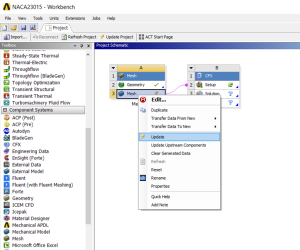
انتقال اطلاعات مربوط به شبکه بندی به محیط Setup یا همان پیش پردازش
تعریف پارامترها و روابط مورد نیاز در محیط Expression
پس از ورود به پیش پردازش، ابتدا وارد محیط Expression شده تا پارامترها و روابط مورد نظر خود را بنویسیم. این کار کمک میکند تا در ادامه مراحل تنظیمات بتوانیم پارامترهای تعریف شده را فراخوانی کنیم. به عنوان مثال سرعت مقطع ورودی به عنوان سرعت سیال دور دست، در شرط مرزی inlet و یا در قسمت شرایط اولیه نیاز به فراخوانی دارد.
همانطور که در شکل زیر مشاهده میشود پارامترها بر اساس حروف الفبا ترتیب یافته اند. ابتدا سرعت سیال دور دست U infinity نام گذاری شده و مقدار آن 30 m/s داده شده است. Ro و Width به ترتیب دانسیته سیال هوا و عرض ایرفویل دو بعدی هستند. پارامترDrag Force نیروی درگ یا نیروی پسای وارده به ایرفویل میباشد. برای تعریف نیروی درگ ابتدا مسیر Definition > Function > Locator-based > force را رفته تا force()@ انتخاب شود. طبق زبان برنامه نویسی CEL در نرم افزار CFX، با اضافه کردن _x قبل از پرانتز، مولفه نیرو در راستای x بدست خواهد آمد. همچنین با تعریف سطح ایرفویل به صورت REGION:Airfoil بعد از علامت @، مولفه نیروی x، روی سطح ایروفویل محاسبه خواهد شد. برای انتخاب سطح ایرفویل نیز میتوان مجددا با کلیک راست در محیط Definition از مسیر Mesh Locators > 2D > Airfoil استفاده کرد. اکنون میتوان ضریب پسا یا Drag Coeff را طبق تعریف استاندارد آن و براساس سایر پارامترهای دیگر که ایجاد نموده ایم، تعریف کرد.

تعریف پارامترها و روابط مورد نظر در محیط Expression نرم افزار ANSYS CFX

وارد کردن تابع force در محیط Expression برای محاسبه نیروی درگ وارد به ایرفویل
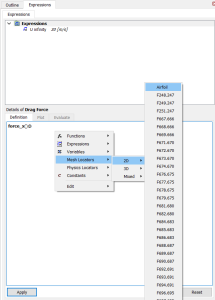
انتخاب سطح مورد نظر برای اندازه گیری نیروی روی آن در محیط Expression
پس از تعریف پارامترها و روابط در محیط Expression، تنظیمات دامنه حل، Default Domain، شرایط مرزی، Boundary conditions، و Output Control انجام میشود.
در قسمت Default Domain، تنظیمات کلی و انتخاب مدل های حل انجام خواهد شد. همانطور که در تب مربوط به Basic Settings مشاهده میشود در قسمت مربوط به Material برای انتخاب جنس ماده سیال به صورت پیش Air at 25 C، انتخاب شده است. در این مسئله تنها تنظیمات مربوط به مدل توربولانسی و شرایط اولیهInitial Conditions ، صورت میگیرد.
برای مدل توربولانسی با استفاده از مسیر، Default Domain > Fluid Models > Turbulence > Option > Shear Stress Transport، مدل توربولانسی SST انتخاب میشود.
مدل توربولانسی دو معادله ای، SST (Shear Stress Transport) k–ω از ترکیب دو مدل k-epsilon وk-Omega (در نواحی دور از دیواره) و (در نزدیکی دیواره) بهره میبرد و برای جریانهایی با گرادیان فشار قوی یا جدایش جریان مناسب است.
برای اعمال شرایط اولیه از مسیر، Default Domain > Initialization > Cartesian Velocity Components > Option > Automatic with Value > U > U infinity، مقدار مولفه ای سرعت و همچنین فشار نسبی دامنه حل، در لحظه t=0 s داده میشود. همانطور که مشاهده میشود مولفه x سرعت با استفاده از Expression که قبلا تعریف شده فراخوانی میگردد.
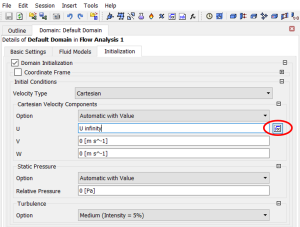
نحوه اعمال شرایط اولیه برای شبیه سازی ایرفویل
شرایط مرزی
در این مسئله 5 نوع شرط مرزی استفاده شده است
- Inlet
در این مرز از شرط مرزی Inlet، استفاده شده و که مرز ورودی انتخاب شده و در قسمت Boundary Details با استفاد از Expression سرعت U infinityبصورت پارامتر وارد شده است.
- Outlet
در این مرز از شرط مرزی Outlet، استفاده شده و در مرز خروجی سیال، فشار نسبی صفر اعمال گردیده است.
- Free Walls
در این مرز از شرط مرزی Wall، استفاده شده و به علت جریان سیال دور دست که از بدنه ایرفویل فاصله دارد، گرادیان سرعت وجود ندارد و به همین علت دیوار لغزش آزاد نامیده میشود.
- Sym
در این مرز از شرط مرزی Symmetry، تقارن استفاده شده، به علت ماهیت دوبعدی مسئله، و مشتق تمامی پارامترها صفر است.
- Airfoil
در این مرز از شرط مرزی Wall، استفاده شده و در واقع به علت چسبندگی سیال به سطح ایرفویل، سرعت سیال چسبیده به بدنه ایرفویل صفر بوده و از این رو گرادیان سرعت اطراف بدنه ایرفویل ایجاد خواهد شد و به همین علت دیوار بدون لغزش No Slip Wall نامیده میشود.
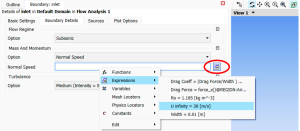
انتخاب سرعت U infinity بصورت پارامتر در قسمت Boundary Details با استفاد از Expression
سپس با استفاده از بخش Monitor، مقدار نیروی درگ در حین فرآیند حل بهصورت لحظهای بررسی میشود تا پایداری و همگرایی نتایج ارزیابی شود. برای این کار با استفاده از مسیر زیر، ضریب درگ تعریف شده در محیط Expression را که در Output Control آن را CD تعریف میکنیم، فراخوانی میشود:
Output Control > Monitor > Monitor Objects > Monitor Point and Expression > Add new item > Option > Expression > Expression Value
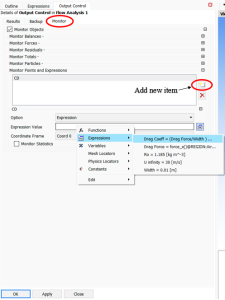
فراخوانی نیروی درگ در حین فرآیند حل بهصورت لحظه ای از مسیر Monitor
برای تنظیم گام زمانی به تنظیمات پیش فرض مسئله که از مسیر Timescale Control > Auto Timescale قابل مشاهده است اکتفا میکنیم. با بکارگیری Auto Timescale، مقدار گام زمانی در حین پروسه حل 4.27e-3 s خواهد بود. پس از ذخیره کردن در محیط پیش پردازش یا همان setup، بر رووی محیط Solution، کلیک راست و گزینه Edit اعمال میگردد. اکنون پروژه آماده اجرا است. همانطور که در حین پروسه حل قابل مشاهده است، در قسمت User points، متغییر ضریب درگ که با نام CD تعریف شده بوده گام به گام قابل قرائت میباشد.
Post processing یا پس پردازش
برای استخراج نتایج در محیط Post processing یا پس پردازش، ابتدا یک صفحه در صفحه مختصاتی XY از طریق مسیر Location > Plane ایجاد کرده و آن را XY نامگذاری خواهیم کرد. موقعیت این صفحه را در Z=0.005 m تعریف میکنیم تا صفحه دقیقا در میانه دامنه محاسباتی دو بعدی قرار بگیرد.

مسیر ایجاد صفحه در محیط پس پردازش Post processing
در مرحله بعد با استفاده از ابزار کانتور که موقعیت آن در شکل زیر نشان داده شده است، کانتور سرعت و فشار را استخراج خواهیم کرد. برای Location از صفحه XY که قبلا تعریف کرده ایم استفاده میشود.
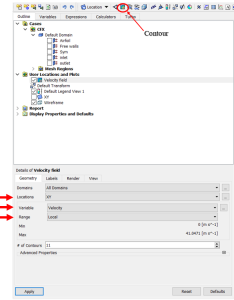
تنظیمات کانتور
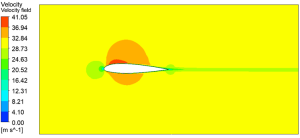
کانتور سرعت جریان اطراف ایرفویل NACA 23015
در گام بعدی هدف استخراج ضریب فشار روی سطح ایرفویل است. برای این منظور ابتدا ضریب فشار را تعریف میکنیم:
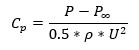
همانطور که مشاهده میشود در صورت متغییر فشار وجود دارد و بنابراین ضریب فشار یک متغییر محسوب میشود. از این رو ابتدا فشار سیال دور دست را در مقطع ورودی inlet تعریف کرده و در قسمت Expression محیط پس پردازش، یک متغییر جدید با نام P infinity به معنی فشار سیال دور دست ایجاد کرده و برای این منظور از تابع areaAve استفاده میشود. این تابع به نوعی میانگین متغییر مورد نظر (Pressure)را روی سطح مورد نظر (inlet) میگیرد. اکنون در قسمت Variables، متغییر جدید مورد نظر را در قسمت User Defined با نام Cp تعریف میکنیم:
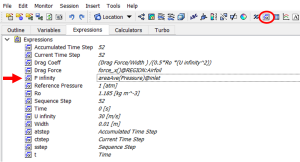
تعریف فشار سیال دور دست در قسمت Expression محیط پس پردازش

تعریف ضریب فشار Cp در قسمت Variables محیط پس پردازش
همانطور که پیشتر اشاره شد، هدف استخراج ضریب فشار روی سطح ایرفویل است. برای اجرای این امر، وجود یک انحنا روی سطح ایرفویل لازم است. اکنون با استفاده از دستور Polyline، این انحنا ایجاد میشود. با استفاده از مسیر Location > Polyline، دستور Polyline آورده شده و قسمت Method روی Boundary Intersection تنظیم میشود. حالا از تلاقی یک مرز و یک صفحه میتوان منحنی مورد نظر را ایجاد نمود. مرز مورد نظر روی ایرفویل بوده و صفحه مورد نظر XY که قبلا ایجاد شده است. بنابراین در قسمت Boundary List سطح Airfoil و در قسمت Intersect with صفحه XY انتخاب میشوند.
در این مرحله تمامی شرایط لازم برای رسم نمودار ضریب فشار روی ایرفویل ایجاد شده است. از مسیر Insert > Chart استفاده شده تا نمودار مورد نظر ترسیم گردد. پس از فعال کردن Chart، در قسمت Data Series، از Polyline ایجاد شده برای Location استفاده میشود تا نمودار روی این منحنی لحاظ گردد. متغییر X برای X Axis و Cp برای Y Axis انتخاب میشود. با اعمال گگزینه Apply نمودار مورد نظر ترسیم میشود. میتوان برای استخراج نتایج نمودار از گزینه Export استفاده کرد و نتایج را به فایل اکسل، Excel، با فرمت csv ذخیره نمود و یا به نرم افزار Tacplot انتقال داد.